Month: July 2020

pur-ftpd在ubuntu上的安装

1.安装   apt-get install pure-ftpd 2.建立ftp目录   /var/ftp/public 3.建立ftp用户组   groupadd ftpgroup   4.建立ftp非系统用户   useradd ftpuser -d /var/ftp/public -G ftpgroup -s /bin/false 5.创建pur-ftpd登录用户   pure-pw useradd ftp1 -u ftpuser -g ftpgroup -d /var/ftp/public 6.更新pur-ftpd用户信息   pure-pw mkdb 7.在/etc/pure-ftpd/auth下,创建一个软链接   ln -s /etc/pure-ftpd/conf/PureDB 60puredb   8.重新启动pure-ftpd 1 sudo /etc/init.d/pure-ftpd restart 9.附加pure-ftpd配置文件信息(在/etc/pure-ftpd/conf 添加) 1 2 3 4 5 6 7 8 9 10 11 12 13 14 15 16 17 18 19 20 21 22 23 24 25 26 27 28 […]

mac图片格式转换CR2->jpg

在mac终端先cd对应目录,然后执行以下命令,目录下会多了一些jpg格式的图片。 for i in *.CR2; do sips -s format jpeg $i --out "${i%.*}.jpg"; done unrar e test.rar 这条命令是将test.rar中的所有文件解压出来 也可以用 rar e test.rar

MAC如何批量旋转照片再次调整图片方向

MAC如何使用“预览”批量旋转照片

我们在导入照片到电脑上后,发现照片的方向都不对,需要我们再次调整方向。不过对于数量较多的照片来说,这样一张张修改,显得太麻烦,那么,怎么才能批量旋转这些照片呢?   解决方法: 使用“预览”这个程序一次性打开这些照片。 点击“预览”左侧上的照片缩略图,并用鼠标选定它,接着使用快捷键Command+A全选。 使用快捷键Command+R,开始旋转照片啦,一直旋转到你认为合适的位置。 最后在使用快捷键Command+S,保存吧。 这就是MAC系统中批量旋转照片的方法了,有了这种方法,用户们可以很快的将方向不对的照片旋转过来。有需要的用户快去试试吧。

在Ubuntu 18.04上安装PHP 7.3 7.2和7.0的方法

这篇文章主要介绍了在Ubuntu 18.04上安装PHP 7.3 7.2和7.0的方法,非常不错,具有一定的参考借鉴价值,需要的朋友可以参考下 PHP 7.3是PHP的最新版本,如果你想装指定版本的PHP,这篇文章对你有很大的帮助。本文将帮助你在Ubuntu 18.04,16.04上通过PPA的方式安装PHP 7.3 7.2和7.0。 安装PHP 7.3 通过下列命令安装PHP 7.3 1 2 3 4 $ sudo apt-get install software-properties-common $ sudo add-apt-repository ppa:ondrej/php $ sudo apt-get update $ sudo apt-get install -y php7.3 安装完成后,使用如下命令检查PHP的版本 1 2 3 4 5 $ php -v PHP 7.3.3-1+ubuntu18.04.1+deb.sury.org+1 (cli) (built: Mar 7 2019 20:31:49) ( NTS […]

一个可以替代du命令的工具,ncdu命令

一个可以替代du命令的工具,ncdu命令是对传统du命令功能上的增强,不需要像du那样输入大量的命令,就可以计算文件及目录大小并可以按照大小或文件名进行排序。它是基于ncurses库开发的,因此还支持很多丰富的交互式命令。 ncdu 1.14 ~ Use the arrow keys to navigate, press ? for help --- /root --------------------------------------------------------- 12.0 KiB [##########]  .bash_history 12.0 KiB [##########] /.ssh 8.0 KiB [######    ]  .viminfo 4.0 KiB [###       ]  anaconda-ks.cfg 4.0 KiB [###       ]  .bashrc 4.0 KiB [###       ]  .bash_profile 4.0 KiB [###  […]

systemback 把备份镜像写入U盘启动作安装盘

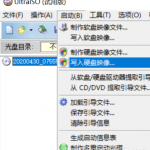
在上一次我进行了systemback的安装的使用,并将一个接近40G的文件拷贝到虚拟机中,具体的做法分为以下几步: 1、在systemback中创建live system 2、解决超过4G不能生成镜像文件的问题 3、利用cdrecord生成镜像文件 4、虚拟机选择镜像文件安装 具体可参见之前博文 system备份系统和写成镜像 虚拟机安装备份系统 现在需要拷贝一份系统到U盘中,将U盘作为启动盘,对另一个电脑进行安装。 按照上一次的思路进行了如下操作: 1、在systemback中创建live system 2、解决超过4G不能生成镜像文件的问题 3、利用cdrecord生成镜像文件 4、在windows下利用软碟通Ultraio将镜像文件写入u盘/在linux下利用dd指令将镜像写入U盘 但是在安装时出现如下错误: "(initramfs) mount: mounting /dev/loop0 on //filesystem.squashfs failed: invalid argument can not mount /dev/loop0 (...) on //filesystem.squashfs" 可能表示挂载不了某个东西。 折腾许久,查了一个资料,可能是由于iso文件大于4G导致的问题,主要存在以下两种做法:谨慎测试 https://bugs.launchpad.net/ubuntu/+source/casper/+bug/1431841 https://ubuntuforums.org/showthread.php?t=2086444&page=5 第一种是更改其中的crasper-helper一个脚本,第二种方式不知道怎么做… 最后还是没能解决问题。 下方高能: 经过多次各种尝试,最后才在systemback上看见可以直接将生成的sblive文件写入U盘,作为启动盘使用!! 那我还做什么镜像文件! 可能只有安装虚拟机需要镜像吧… 方法: 在生成live备份后,在电脑上插入U盘(u盘会被格式化的),U盘空间肯定要够呗(大于sblive文件大小) 直接点击如下图操作,选择write to target,一个启动u盘就做好了,可以直接用来装系统。写入时间的长短根据文件大小来定。

在Ubuntu 18.04系统上安装Systemback的方法

在Ubuntu 18.04系统上安装Systemback的方法

本文介绍如何在Ubuntu 18.04或者Ubuntu 18.10系统上安装Systemback。   简介 Systemback是一个简单的系统备份和恢复应用程序,根据GPLv3许可条款发布。Systemback的功能包括: 创建系统备份和用户配置文件。 将系统还原到以前的状态,就像Virtualbox的快照功能一样。 从现有安装创建可启动ISO文件。 将系统从一个分区复制到另一个分区。 升级软件。   在Ubuntu 18.04系统上安装Systemback的方法 Ubuntu 16.04和14.04用户可以通过在终端中运行以下命令从PPA安装Systemback: sudo add-apt-repository ppa:nemh/systemback sudo apt update sudo apt install systemback 注:Systemback的作者在2016年停止了开发,因此Ubuntu 18.04和18.10不在支持列表中。如果你在Ubuntu 18.04上运行上述命令,将看到以下错误: E: The repository 'http://ppa.launchpad.net/nemh/systemback/ubuntu bionic Release' does not have a Release file. 或者: E: Unable to locate package systemback 要在Ubuntu 18.04或Ubuntu 18.10系统上安装systemback,首先删除PPA: sudo add-apt-repository --remove ppa:nemh/systemback […]

sublime text3 设置在浏览器中一键预览PHP文件

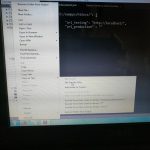
1. 安装Package Control 2. 利用Package Control包管理工具安装SidebarEnhancement插件 3. 右键项目->Project->Edit Preview Urls打开SideBarEnhancements.json,添加如下代码 WIN系统下的代码 { "D:/xampps/htdocs/": { "url_testing": "http://localhost/", "url_production" : "" } } 苹果Mac系统下的代码: { "/Library/WebServer/Documents/": { "url_testing": "http://localhost/", "url_production" : "" } } 图片如下 4. 点击Preferences->Package Settings->Side Bar->Key Bindings-User,打开一键绑定文件,添加如下代码 [ {"keys":["command+1"],"command":"side_bar_open_in_browser","args":{"paths":[],"type":"testing","browser":"chrome"}}, {"keys":["command+2"],"command":"side_bar_open_in_browser","args":{"paths":[],"type":"testing","browser":"Safari"}}, ] 如图